スマホからエクセル Pdfなどをコンビニで印刷する方法 セブン ローソン ファミマ アプリオ
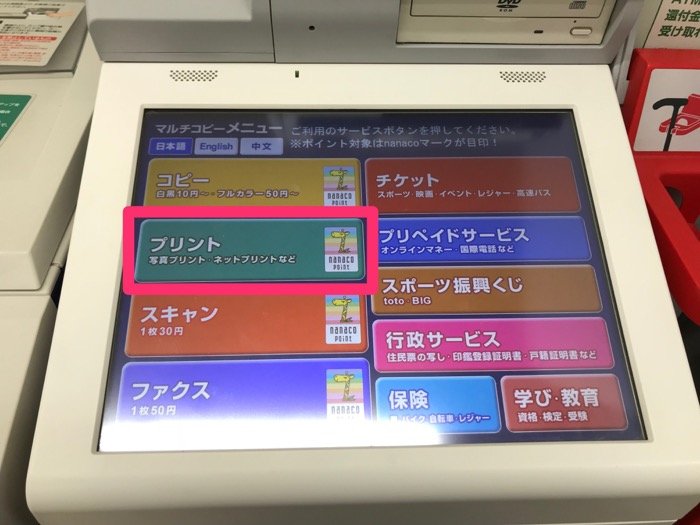
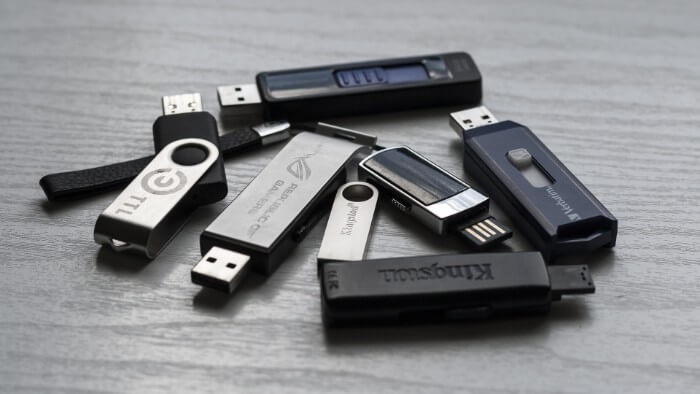
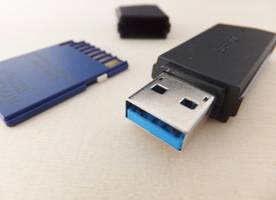
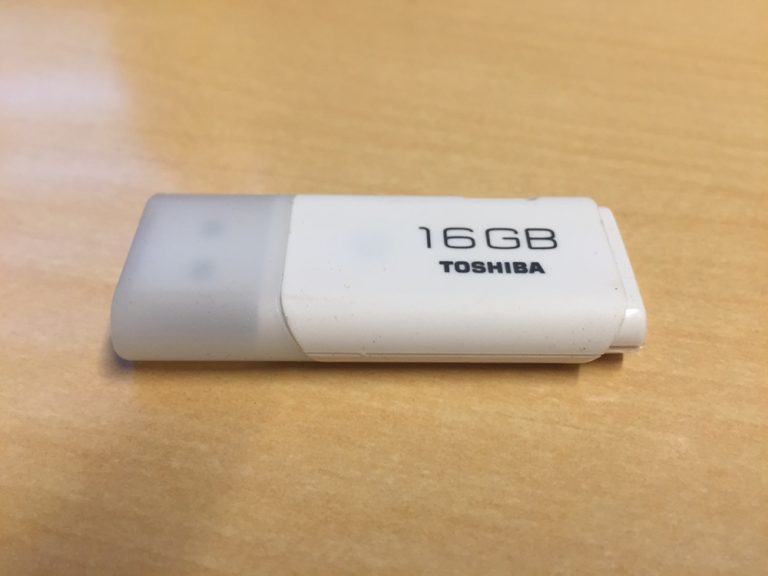
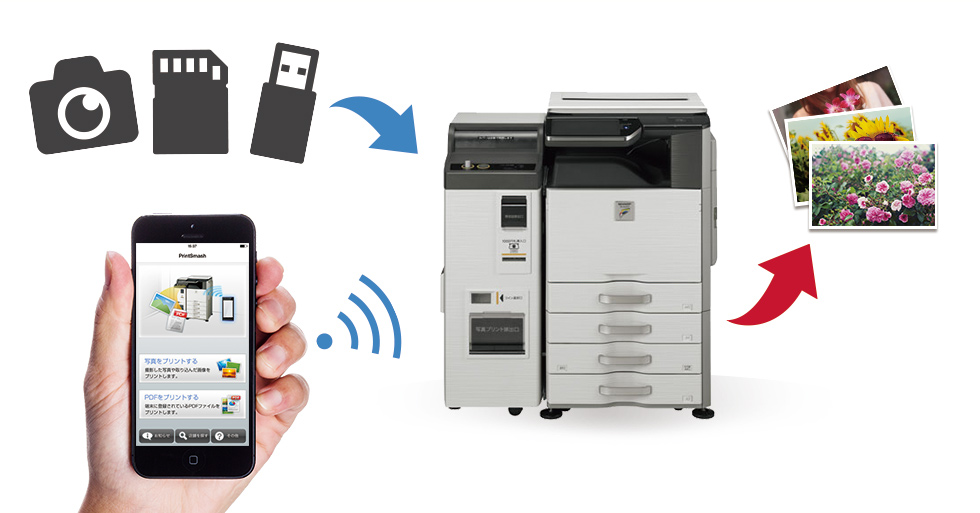
コンビニから外付けusbを使ってエクセルを印刷する方法ってどうやるの? 簡単には、 ExcelデータをPDFに変換してからUSBに保存し、コンビニのマルチプリンターに接続して印刷 します。 どんなものが印刷できるのか pdf変換ソフトを導入後は、印刷 したいものを、pdfへ変換して それを、usbメモリーに入れます! もちろん、エクセルやワードだけではなく 通常のプリンターで印刷できるものは 全て印刷できます! 印刷方法は?
ローソン usb 印刷 エクセル
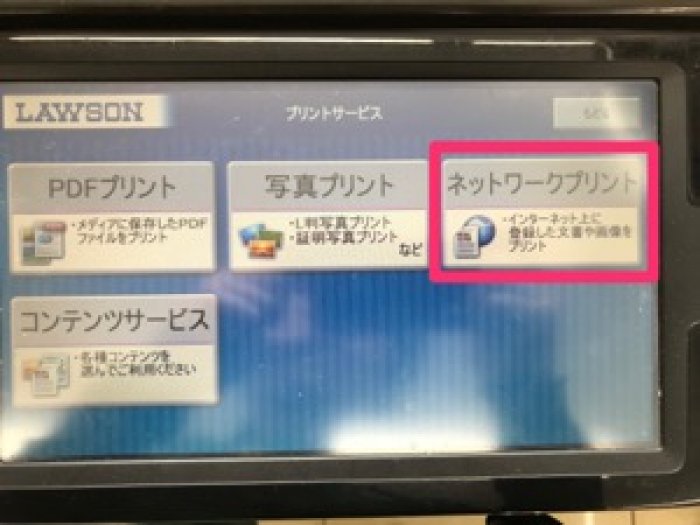
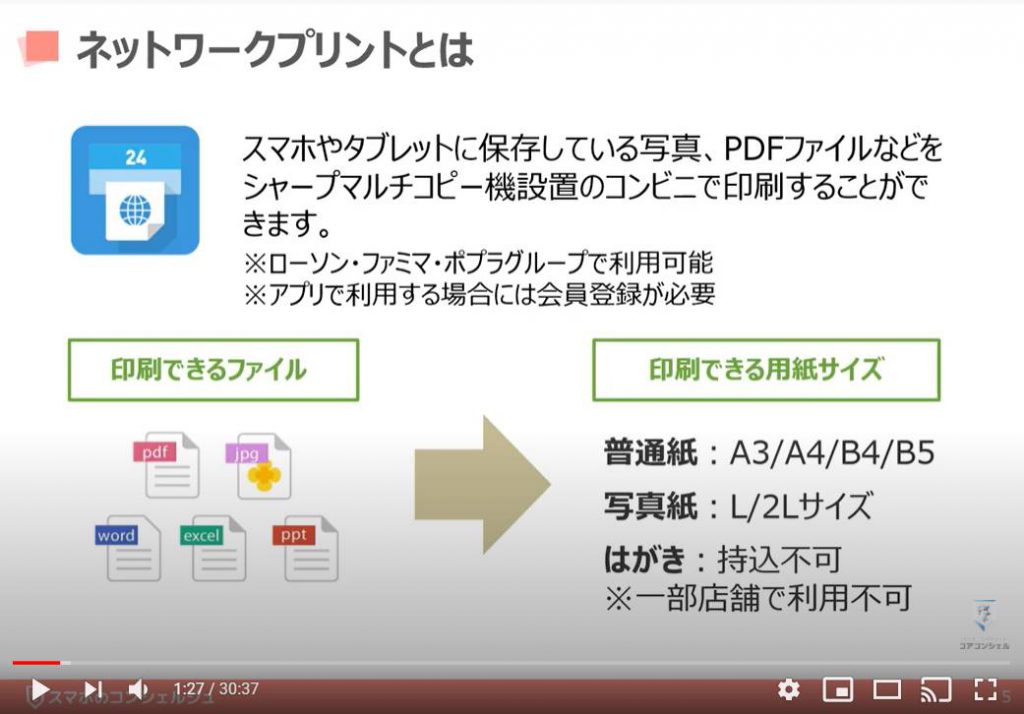
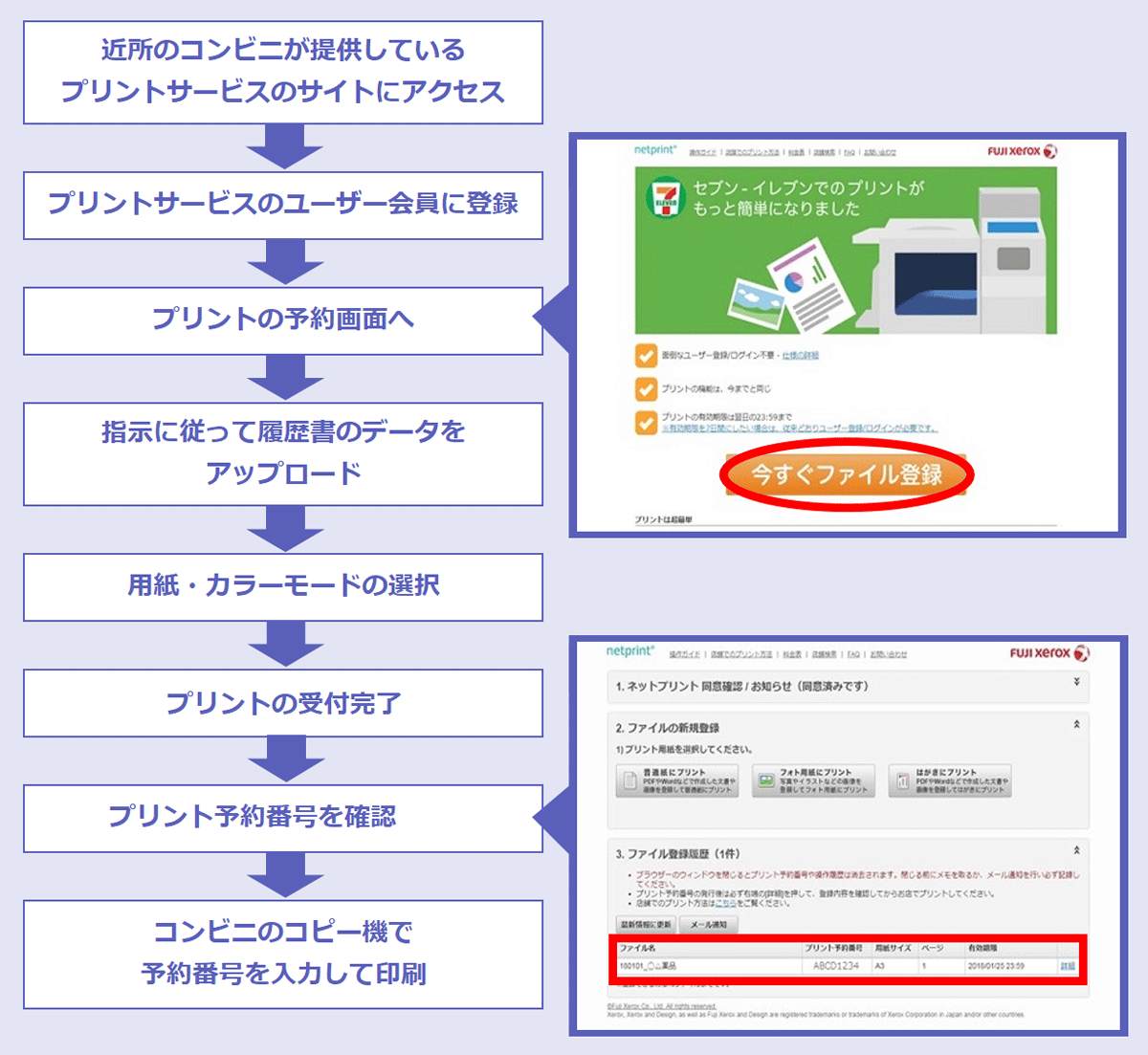
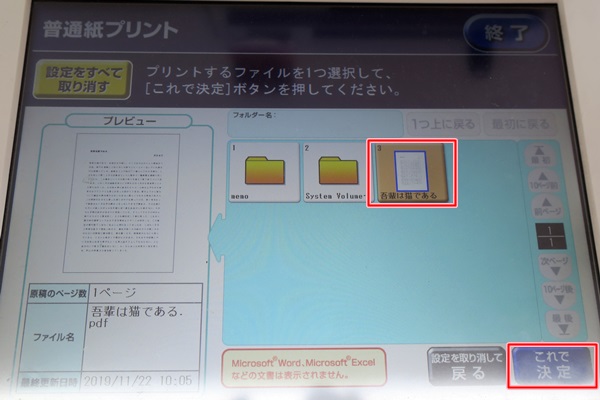
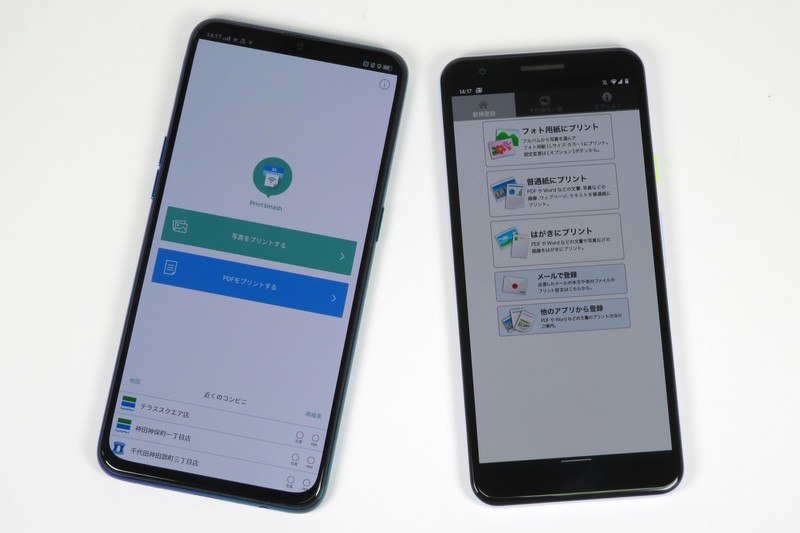
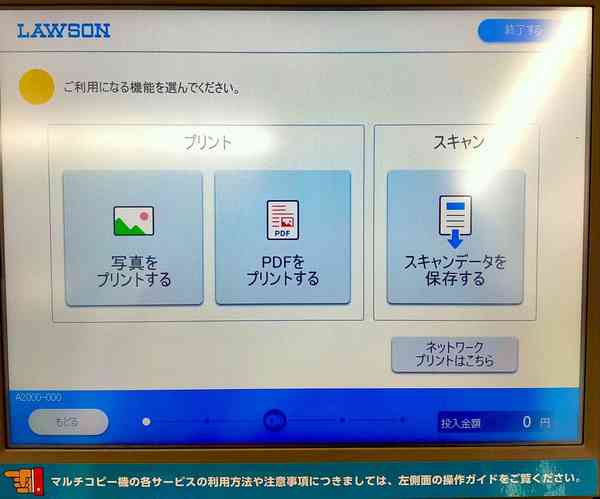
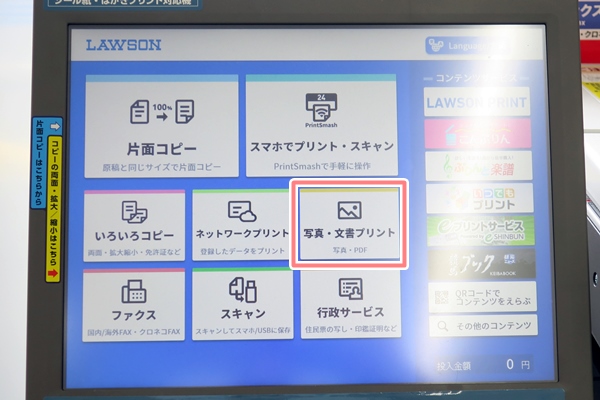
ローソン usb 印刷 エクセル- コンビニでエクセルデータを印刷する方法 コンビニでエクセルデータを印刷する方法ですが、実はとても簡単です。 USBメモリーやSDカードカードも使いません コンビニでエクセルデータを印刷する際は、 ネットワークプリントサービス を使うのがオススメです。 今回はネットワークプリントサービスを使った方法を紹介していきます。 STEP エクセルデータをPDF ローソンのマルチコピー機を使えば、パソコンやスマホに保存してあるPDFやExcel/Word、さらにはパワーポイントを印刷することができます。 今回はローソンのマルチコピー機でのPDFやExcelなどの文書ファイルの印刷方法をご紹介いたします。 目次 印刷したいファイルを登録する PDFを印刷する時のマルチコピー機の操作方法 ユーザー番号を入力する カラーモードを
Usb内のpdfファイルを印刷するのにコンビニへ行きました セブン Yahoo 知恵袋
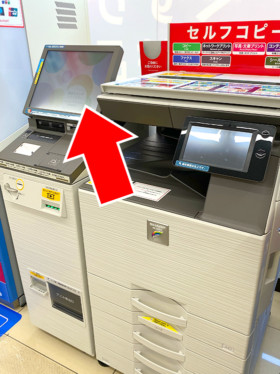
コンビニでusbメモリから印刷出来る 押さえるべき2つの注意点 Minto Tech セブンイレブンのマルチコピー機でusbメモリが読み込まない 解決方法と対策をまとめました ローソンでusb印刷する方法と料金 Pdfやワード エクセルを印刷するやり方を紹介 ノマド的A3対応のプリンターがない場合に、コンビニのマルチコピー機を活用する こんにちは、滋賀県大津市のちいさなパソコン教室「 ぱそこんる~む123 」の竹内よしひろです。 午前中はメールソフトの使い方についての受講がありました。 夕方はWordの講習を コンビニのコピー機で中綴じ冊子印刷~ローソン編~ 操作手順 料金 展開サイズ 仕上がりサイズ 白黒 フルカラー a3 a4 10円/面(※4ページ円) 80円/面(※4ページ160円) b4 b5 50円/面(※4ページ100円) a4 a5 b5 b6 対応ファイル形式 最後に製本して完成 無事に
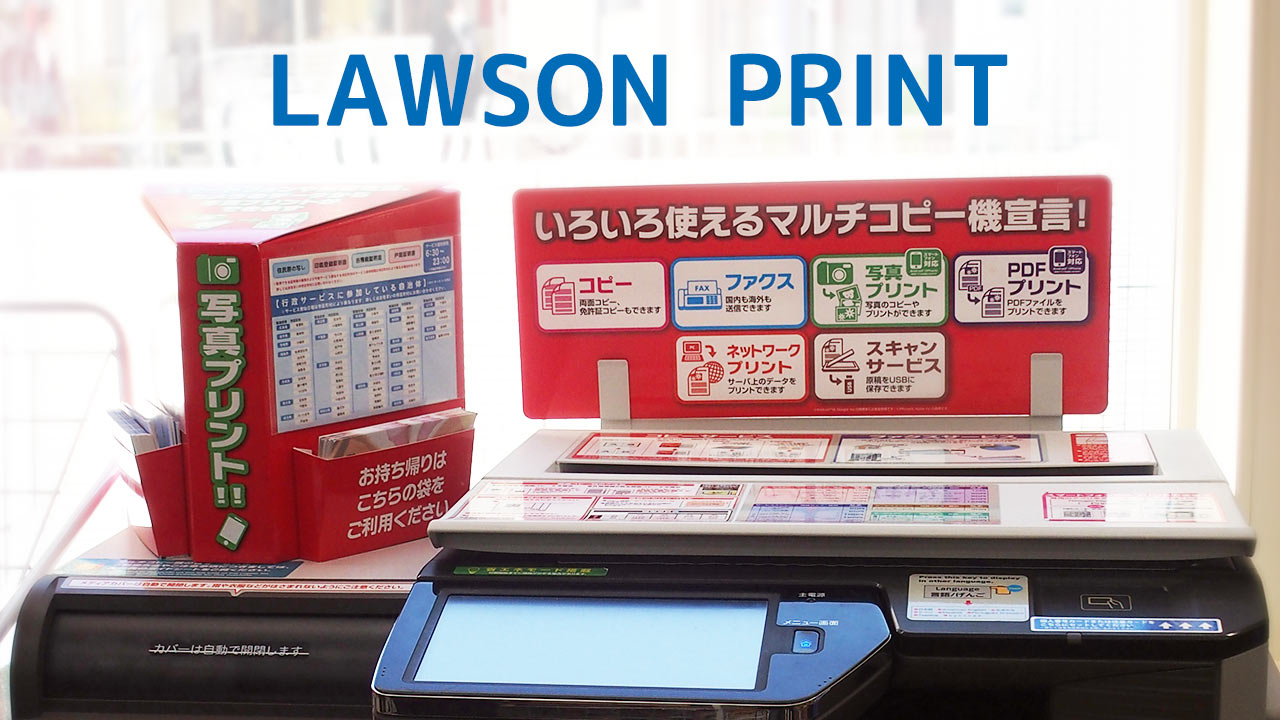
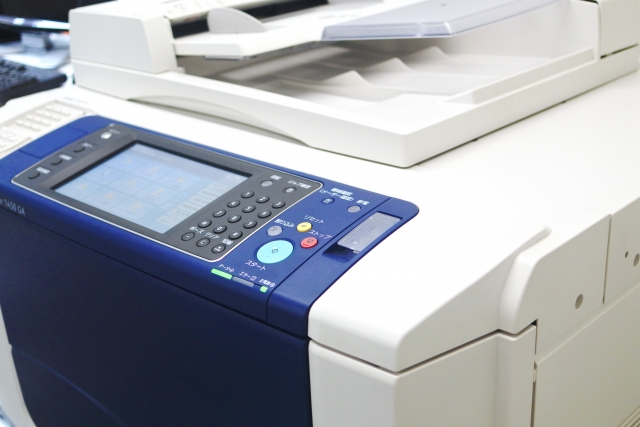
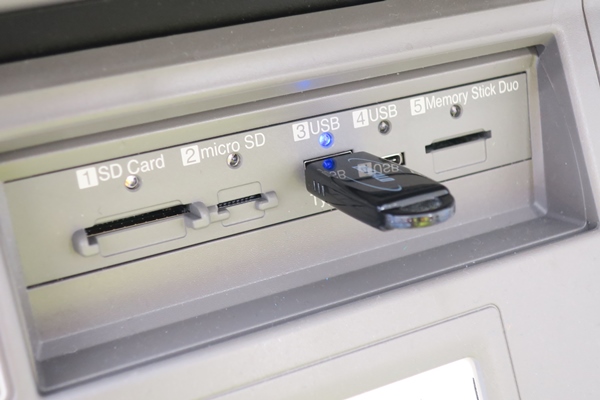
エクセル、ワードを印刷するにはどうしたらいい? ローソン・ファミリーマート・サークルk・サンクスに置かれている マルチコピー機 では、エクセルやワードのファイルも問題なくプリントすることができます。 ですが、セブンイレブンのマルチコピー機でエクセル・ワードのファイメモやイラストなど、手もとの書類をスキャンして、jpegファイル又はpdfファイルでusbメモリーに保存することができます。 ・全サイズ 30円 対応メディア一覧USBに入れたword文書やエクセルの印刷はできるか →セブンイレブン・ローソン・ファミマ できない、PDFへの変換が必要 残念ながらコンビニでは、作ったワード文書やエクセルを、USBに入れて、コピー機に差してそのままで印刷することはできないんですね。
ローソン usb 印刷 エクセルのギャラリー
各画像をクリックすると、ダウンロードまたは拡大表示できます
 コンビニでusbを使ってエクセルを印刷する方法 プリントするまでの手順 | 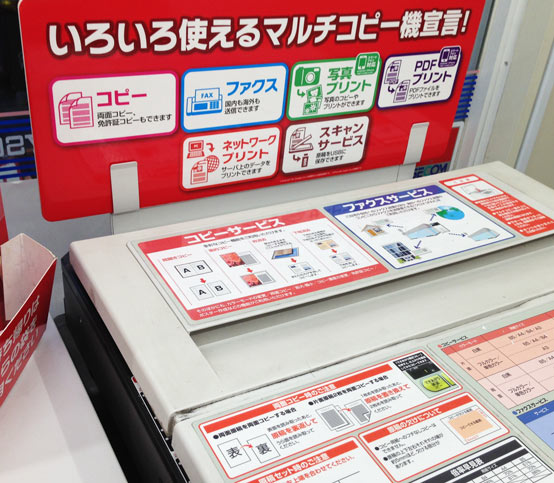 コンビニでusbを使ってエクセルを印刷する方法 プリントするまでの手順 |  コンビニでusbを使ってエクセルを印刷する方法 プリントするまでの手順 |
 コンビニでusbを使ってエクセルを印刷する方法 プリントするまでの手順 | コンビニでusbを使ってエクセルを印刷する方法 プリントするまでの手順 |  コンビニでusbを使ってエクセルを印刷する方法 プリントするまでの手順 |
 コンビニでusbを使ってエクセルを印刷する方法 プリントするまでの手順 | コンビニでusbを使ってエクセルを印刷する方法 プリントするまでの手順 |  コンビニでusbを使ってエクセルを印刷する方法 プリントするまでの手順 |
 コンビニでusbを使ってエクセルを印刷する方法 プリントするまでの手順 | 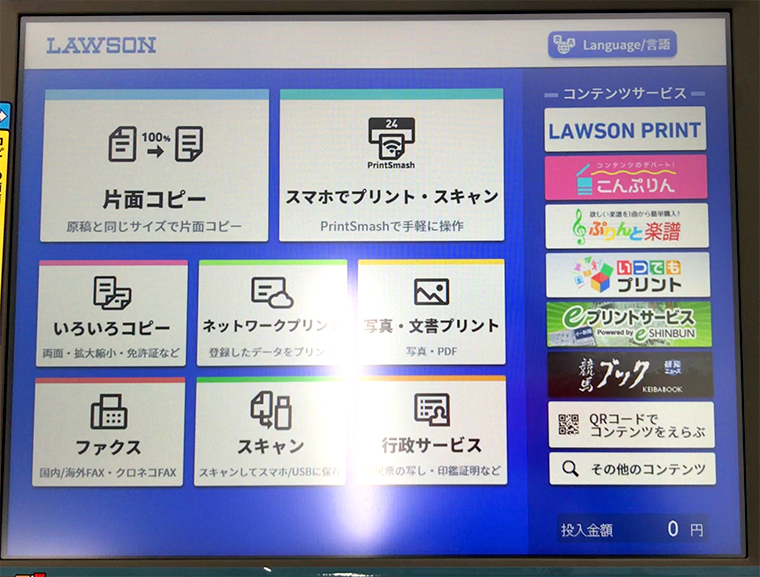 コンビニでusbを使ってエクセルを印刷する方法 プリントするまでの手順 |  コンビニでusbを使ってエクセルを印刷する方法 プリントするまでの手順 |
 コンビニでusbを使ってエクセルを印刷する方法 プリントするまでの手順 | 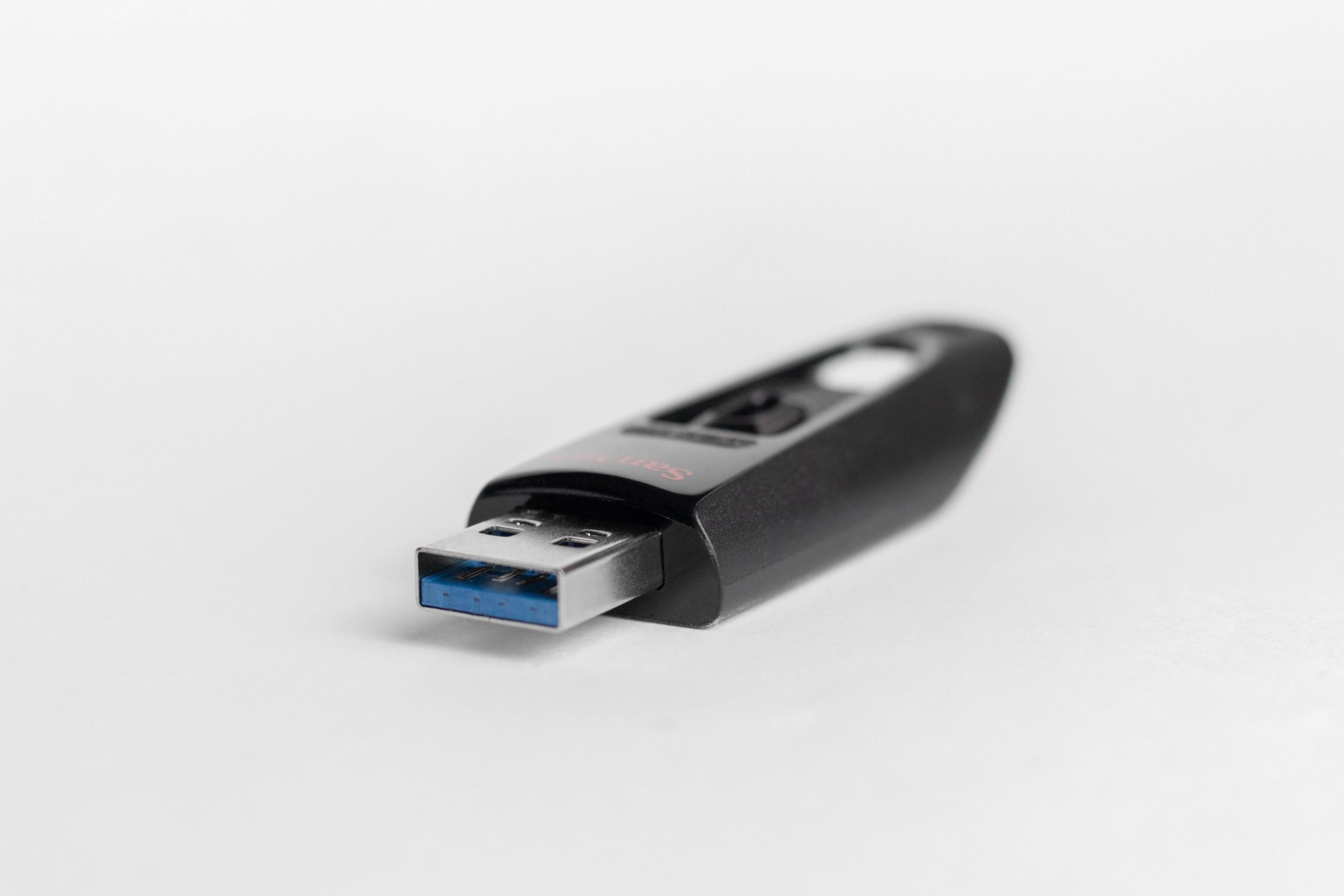 コンビニでusbを使ってエクセルを印刷する方法 プリントするまでの手順 |  コンビニでusbを使ってエクセルを印刷する方法 プリントするまでの手順 |
  コンビニでusbを使ってエクセルを印刷する方法 プリントするまでの手順 |  コンビニでusbを使ってエクセルを印刷する方法 プリントするまでの手順 |
 コンビニでusbを使ってエクセルを印刷する方法 プリントするまでの手順 |  コンビニでusbを使ってエクセルを印刷する方法 プリントするまでの手順 |  コンビニでusbを使ってエクセルを印刷する方法 プリントするまでの手順 |
 コンビニでusbを使ってエクセルを印刷する方法 プリントするまでの手順 |  コンビニでusbを使ってエクセルを印刷する方法 プリントするまでの手順 |  コンビニでusbを使ってエクセルを印刷する方法 プリントするまでの手順 |
 コンビニでusbを使ってエクセルを印刷する方法 プリントするまでの手順 | 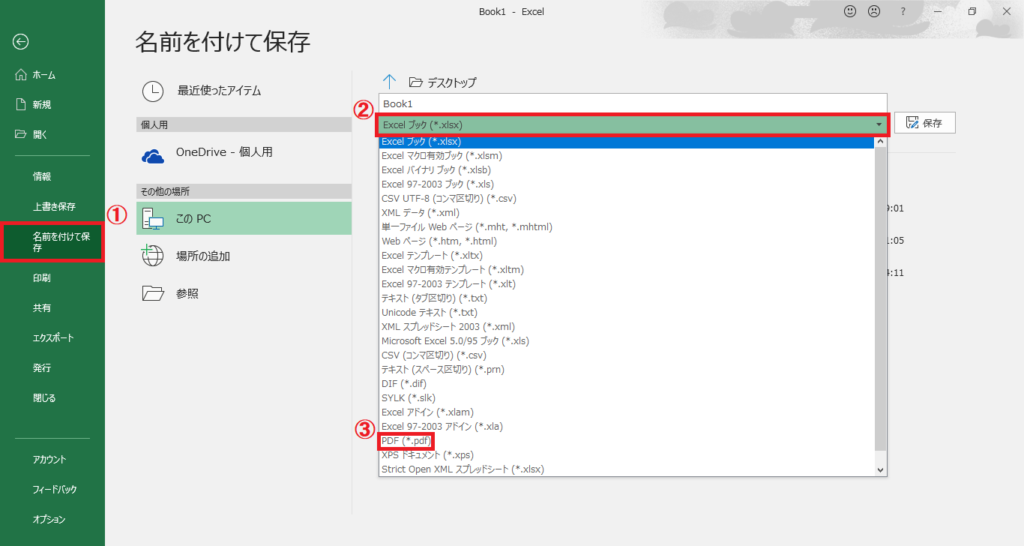 コンビニでusbを使ってエクセルを印刷する方法 プリントするまでの手順 | 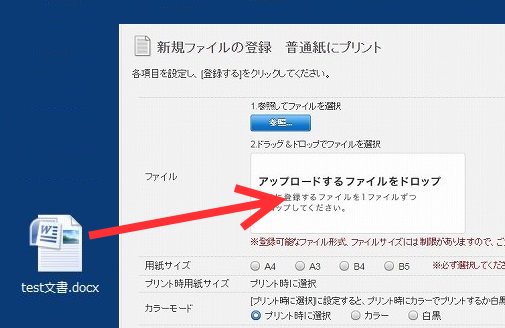 コンビニでusbを使ってエクセルを印刷する方法 プリントするまでの手順 |
 コンビニでusbを使ってエクセルを印刷する方法 プリントするまでの手順 | 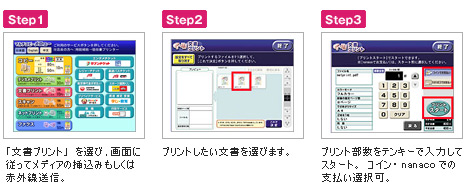 コンビニでusbを使ってエクセルを印刷する方法 プリントするまでの手順 | 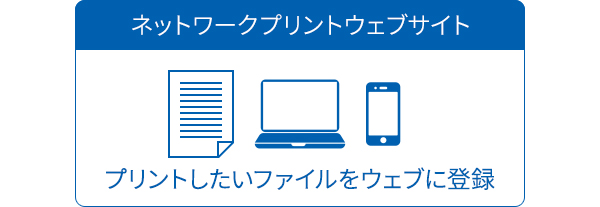 コンビニでusbを使ってエクセルを印刷する方法 プリントするまでの手順 |
 コンビニでusbを使ってエクセルを印刷する方法 プリントするまでの手順 | 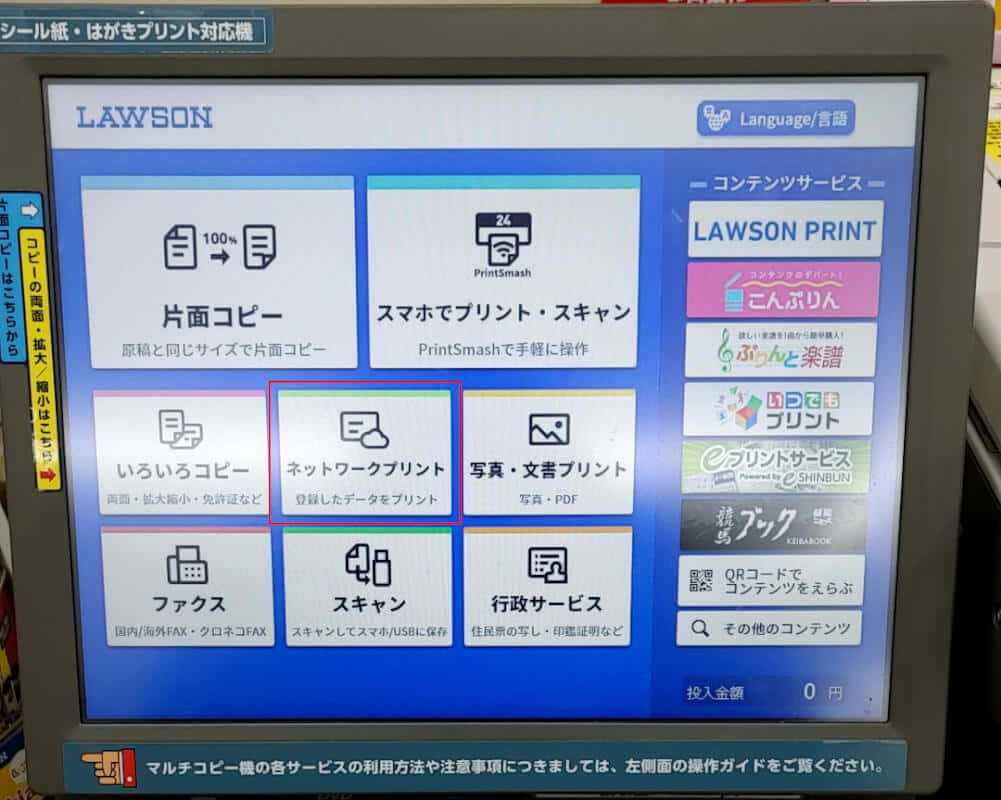 コンビニでusbを使ってエクセルを印刷する方法 プリントするまでの手順 | コンビニでusbを使ってエクセルを印刷する方法 プリントするまでの手順 |
 コンビニでusbを使ってエクセルを印刷する方法 プリントするまでの手順 | 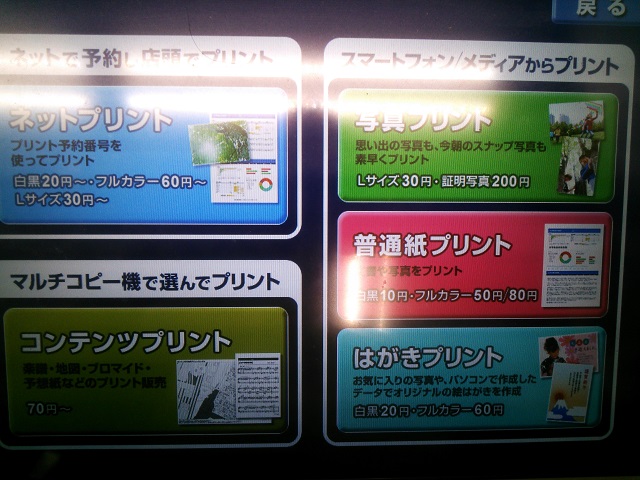 コンビニでusbを使ってエクセルを印刷する方法 プリントするまでの手順 | 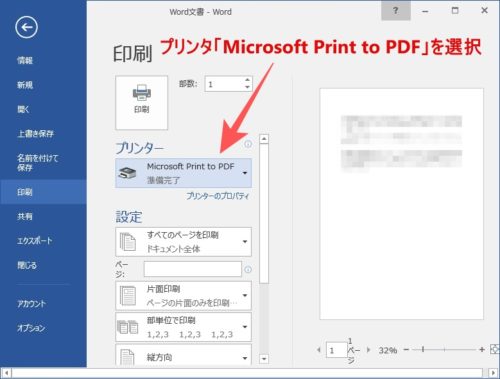 コンビニでusbを使ってエクセルを印刷する方法 プリントするまでの手順 |
 コンビニでusbを使ってエクセルを印刷する方法 プリントするまでの手順 | 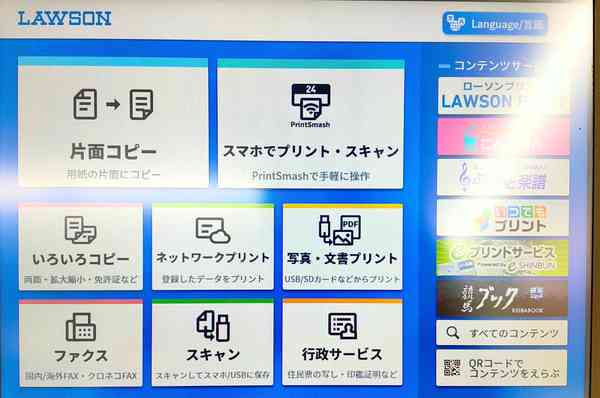 コンビニでusbを使ってエクセルを印刷する方法 プリントするまでの手順 | 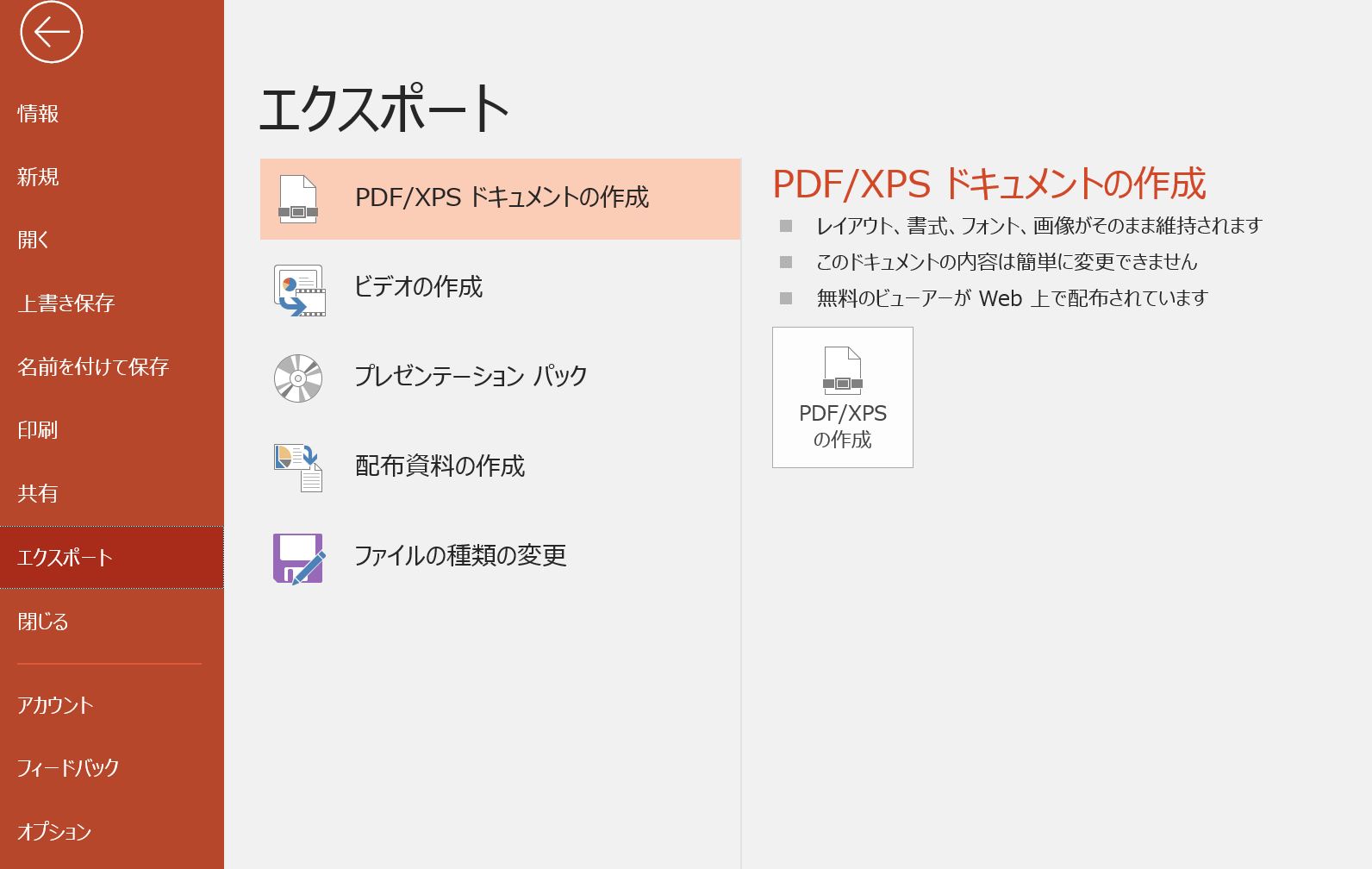 コンビニでusbを使ってエクセルを印刷する方法 プリントするまでの手順 |
 コンビニでusbを使ってエクセルを印刷する方法 プリントするまでの手順 | 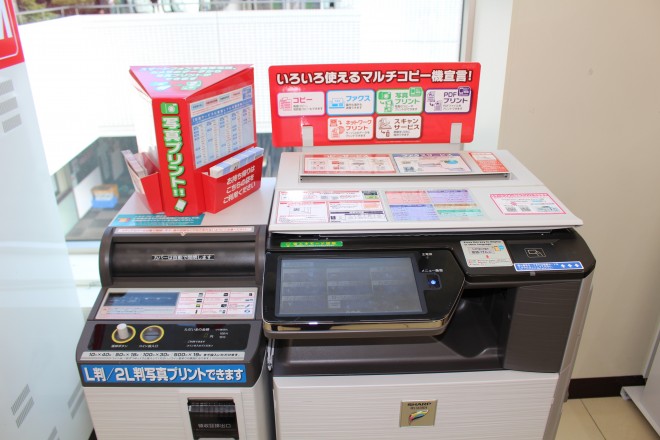 コンビニでusbを使ってエクセルを印刷する方法 プリントするまでの手順 |  コンビニでusbを使ってエクセルを印刷する方法 プリントするまでの手順 |
  コンビニでusbを使ってエクセルを印刷する方法 プリントするまでの手順 | コンビニでusbを使ってエクセルを印刷する方法 プリントするまでの手順 |
 コンビニでusbを使ってエクセルを印刷する方法 プリントするまでの手順 |  コンビニでusbを使ってエクセルを印刷する方法 プリントするまでの手順 |  コンビニでusbを使ってエクセルを印刷する方法 プリントするまでの手順 |
 コンビニでusbを使ってエクセルを印刷する方法 プリントするまでの手順 |  コンビニでusbを使ってエクセルを印刷する方法 プリントするまでの手順 | 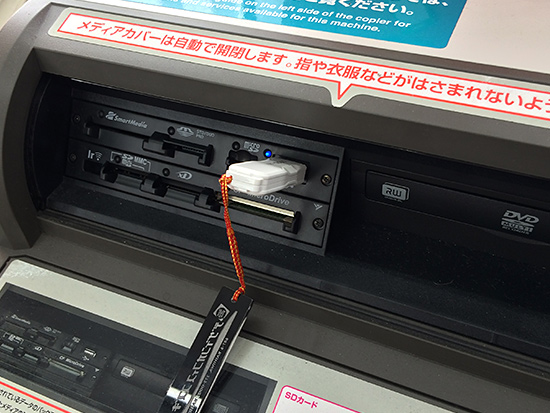 コンビニでusbを使ってエクセルを印刷する方法 プリントするまでの手順 |
 コンビニでusbを使ってエクセルを印刷する方法 プリントするまでの手順 |  コンビニでusbを使ってエクセルを印刷する方法 プリントするまでの手順 |  コンビニでusbを使ってエクセルを印刷する方法 プリントするまでの手順 |
 コンビニでusbを使ってエクセルを印刷する方法 プリントするまでの手順 |  コンビニでusbを使ってエクセルを印刷する方法 プリントするまでの手順 | 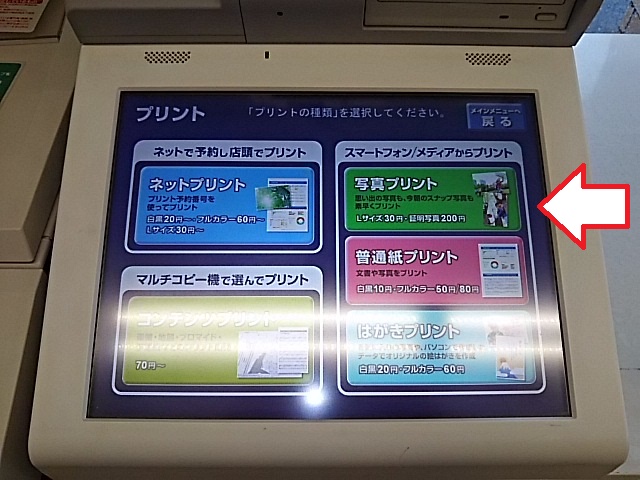 コンビニでusbを使ってエクセルを印刷する方法 プリントするまでの手順 |
 コンビニでusbを使ってエクセルを印刷する方法 プリントするまでの手順 |  コンビニでusbを使ってエクセルを印刷する方法 プリントするまでの手順 |  コンビニでusbを使ってエクセルを印刷する方法 プリントするまでの手順 |
 コンビニでusbを使ってエクセルを印刷する方法 プリントするまでの手順 |  コンビニでusbを使ってエクセルを印刷する方法 プリントするまでの手順 |  コンビニでusbを使ってエクセルを印刷する方法 プリントするまでの手順 |
  コンビニでusbを使ってエクセルを印刷する方法 プリントするまでの手順 | 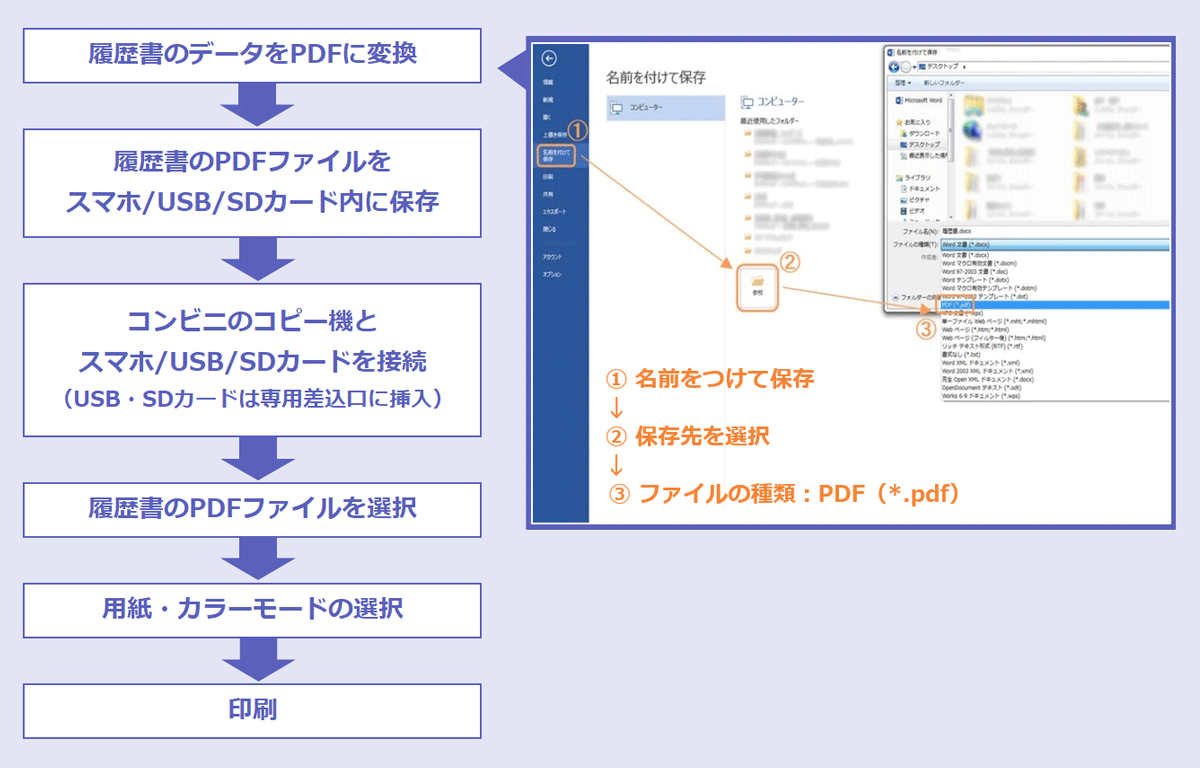 コンビニでusbを使ってエクセルを印刷する方法 プリントするまでの手順 |
 コンビニでusbを使ってエクセルを印刷する方法 プリントするまでの手順 | 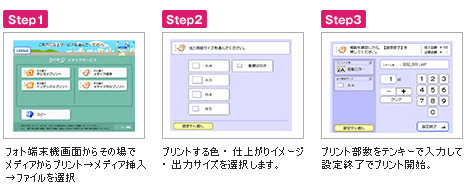 コンビニでusbを使ってエクセルを印刷する方法 プリントするまでの手順 |  コンビニでusbを使ってエクセルを印刷する方法 プリントするまでの手順 |
 コンビニでusbを使ってエクセルを印刷する方法 プリントするまでの手順 |  コンビニでusbを使ってエクセルを印刷する方法 プリントするまでの手順 |  コンビニでusbを使ってエクセルを印刷する方法 プリントするまでの手順 |
  コンビニでusbを使ってエクセルを印刷する方法 プリントするまでの手順 | 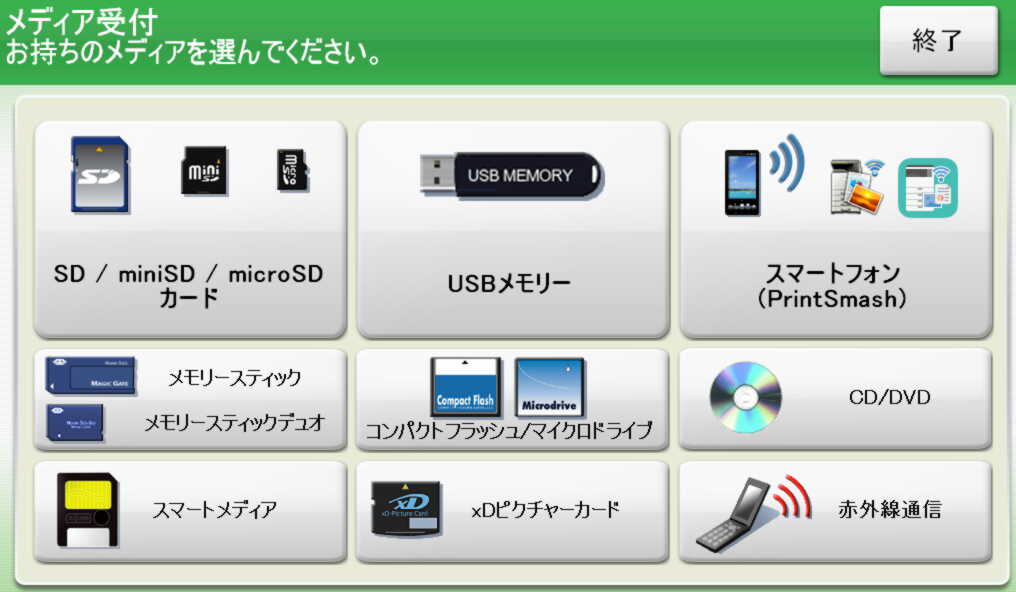 コンビニでusbを使ってエクセルを印刷する方法 プリントするまでの手順 |
 コンビニでusbを使ってエクセルを印刷する方法 プリントするまでの手順 | 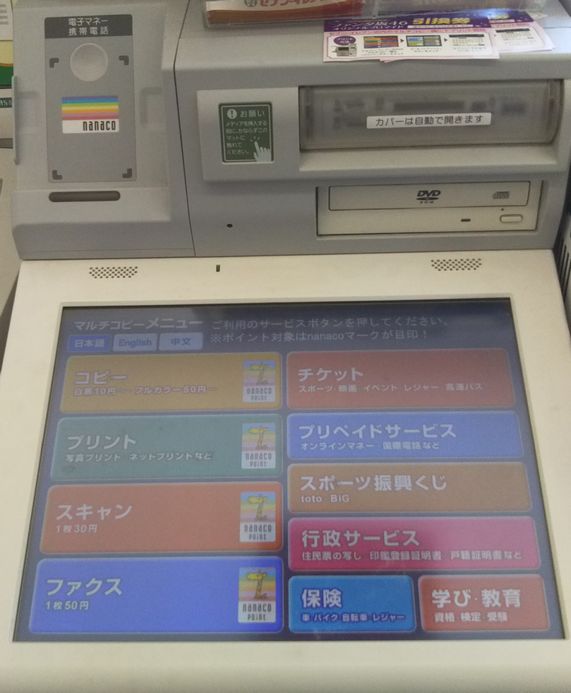 コンビニでusbを使ってエクセルを印刷する方法 プリントするまでの手順 |  コンビニでusbを使ってエクセルを印刷する方法 プリントするまでの手順 |
 コンビニでusbを使ってエクセルを印刷する方法 プリントするまでの手順 | 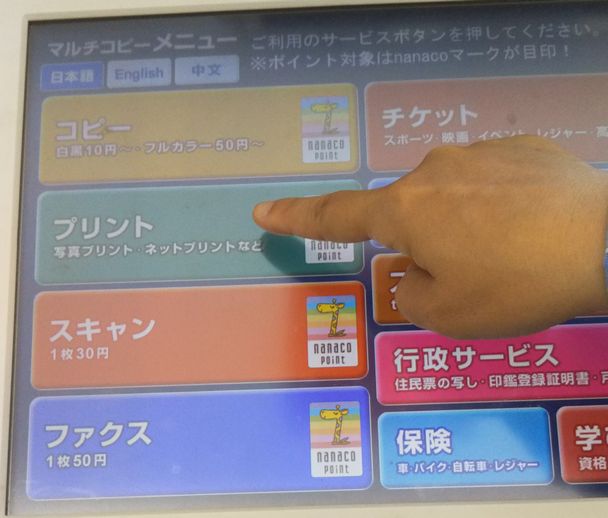 コンビニでusbを使ってエクセルを印刷する方法 プリントするまでの手順 |  コンビニでusbを使ってエクセルを印刷する方法 プリントするまでの手順 |
 コンビニでusbを使ってエクセルを印刷する方法 プリントするまでの手順 | 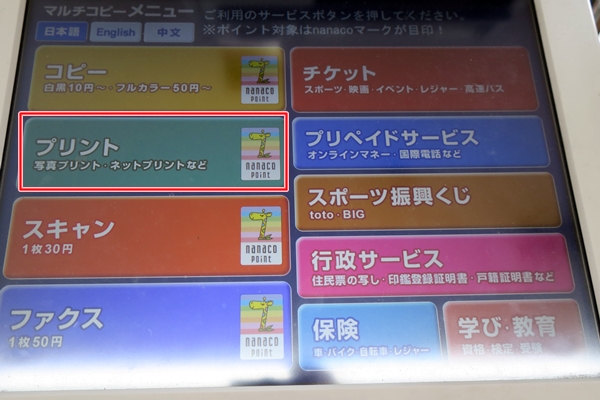 コンビニでusbを使ってエクセルを印刷する方法 プリントするまでの手順 | 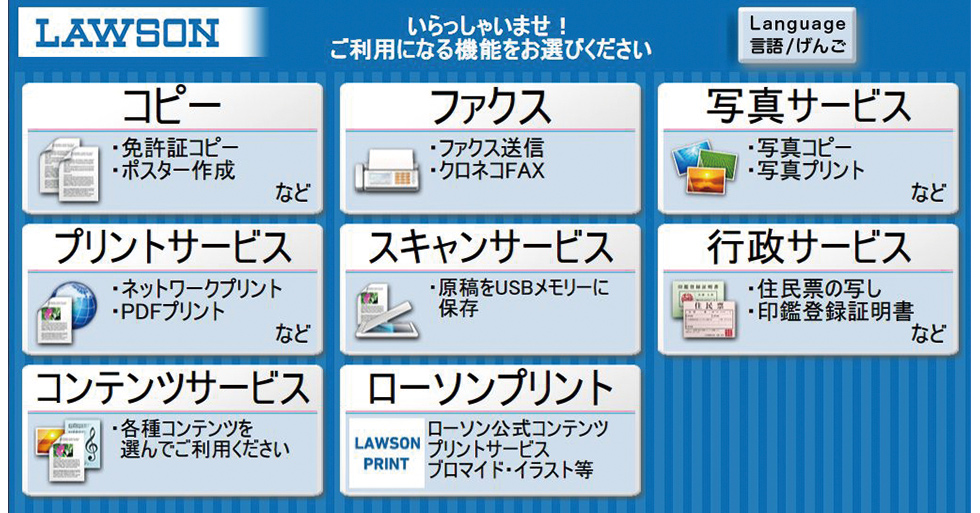 コンビニでusbを使ってエクセルを印刷する方法 プリントするまでの手順 |
 コンビニでusbを使ってエクセルを印刷する方法 プリントするまでの手順 |  コンビニでusbを使ってエクセルを印刷する方法 プリントするまでの手順 | 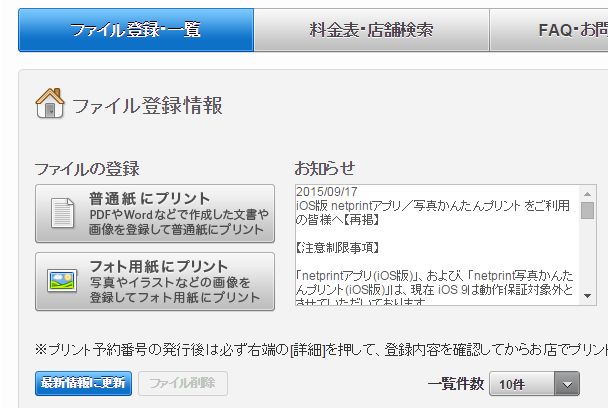 コンビニでusbを使ってエクセルを印刷する方法 プリントするまでの手順 |
 コンビニでusbを使ってエクセルを印刷する方法 プリントするまでの手順 | 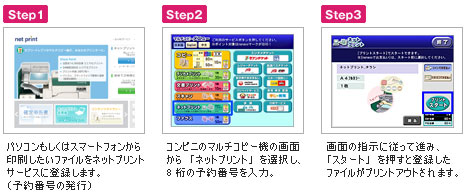 コンビニでusbを使ってエクセルを印刷する方法 プリントするまでの手順 | 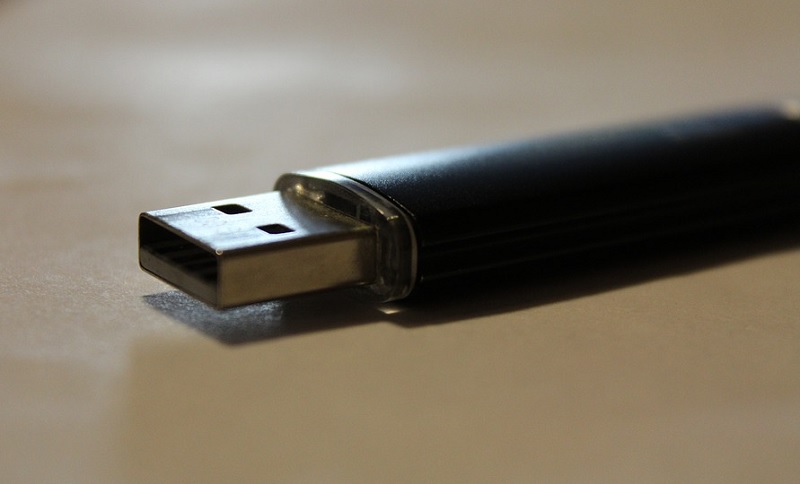 コンビニでusbを使ってエクセルを印刷する方法 プリントするまでの手順 |
 コンビニでusbを使ってエクセルを印刷する方法 プリントするまでの手順 | 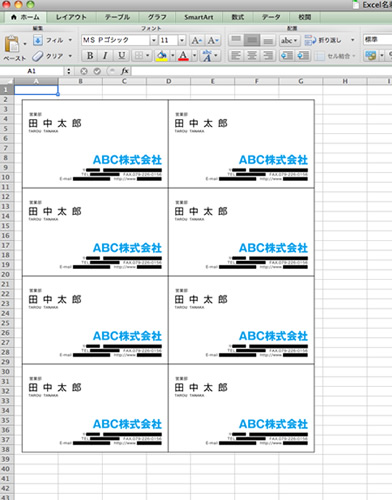 コンビニでusbを使ってエクセルを印刷する方法 プリントするまでの手順 | コンビニでusbを使ってエクセルを印刷する方法 プリントするまでの手順 |
 コンビニでusbを使ってエクセルを印刷する方法 プリントするまでの手順 |  コンビニでusbを使ってエクセルを印刷する方法 プリントするまでの手順 |  コンビニでusbを使ってエクセルを印刷する方法 プリントするまでの手順 |
 コンビニでusbを使ってエクセルを印刷する方法 プリントするまでの手順 | 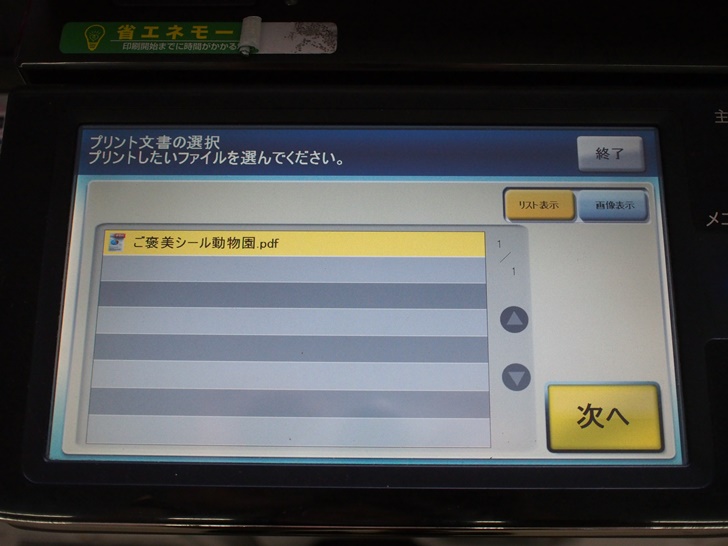 コンビニでusbを使ってエクセルを印刷する方法 プリントするまでの手順 |  コンビニでusbを使ってエクセルを印刷する方法 プリントするまでの手順 |
 コンビニでusbを使ってエクセルを印刷する方法 プリントするまでの手順 |  コンビニでusbを使ってエクセルを印刷する方法 プリントするまでの手順 | 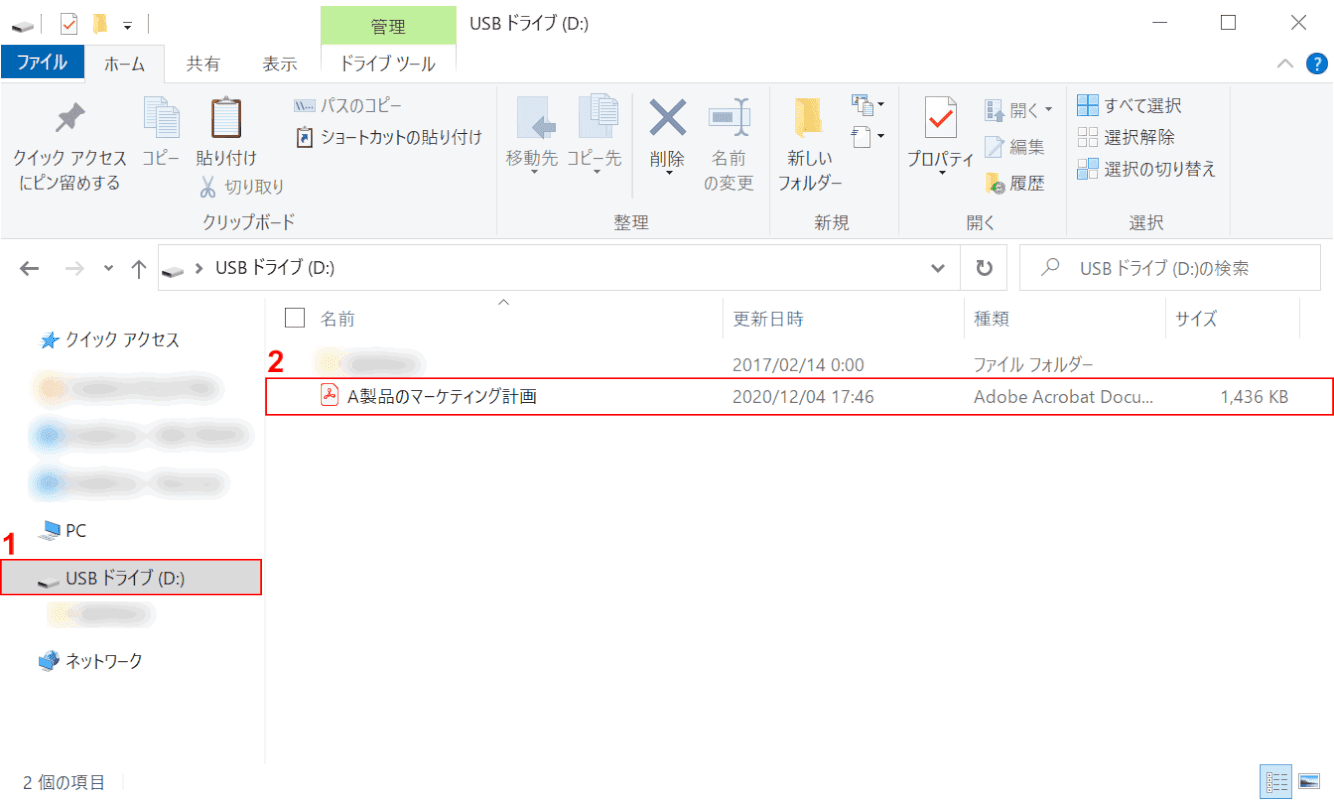 コンビニでusbを使ってエクセルを印刷する方法 プリントするまでの手順 |
  コンビニでusbを使ってエクセルを印刷する方法 プリントするまでの手順 |
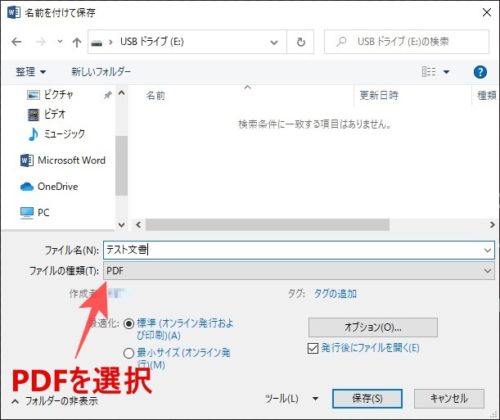
コンビニで印刷する方法です。 パワーポイントだけでなく、ワードやエクセルも利用できます。 文書をUSBメモリなどに保存して、コンビニで印刷するやり方もあります。 USBメモリが無い場合は、ぜひこの方法を試してみてください。 ワードやExcelの文書のファイル形式をPDFに変換して、 それをUSBにコピーしてコンビニのコピー機に 挿し込めば印刷出力してくれます。 ちなみにワードやExcel(バージョンによって違ってきますが) が入っているパソコンにワードやExcelのデータの入っている USBメモリを挿し込めば編集・印刷が可能です。


0 件のコメント:
コメントを投稿